Home Assistant 2/6 — instalação no Raspberry Pi 4
· 4 min · Mateus Nascimento
Série Home Assistant
- Visão geral
- Instalação no Raspberry Pi 4 ← você está aqui
- Home Assistant em Docker, com Portainer e HACS
- Dispositivos, cenas e automações
- Dashboards com Mushroom, button-card e card-mod
- Câmeras e acesso remoto seguro
Neste post iremos entender como instalar o Home Assistant num Raspberry Pi 4, desde a escolha do hardware até a configuração dos backups. Na minha visão, o Pi é a forma mais simples de começar: é pequeno, silencioso, consome pouca energia e pode ficar ligado 24 horas.
1. Hardware
| Item | Recomendação | Por quê |
|---|---|---|
| Placa | Raspberry Pi 4, 4 GB ou mais | 2 GB funciona, mas fica no limite com muitas integrações |
| Armazenamento | SSD via USB 3 (ou cartão SD A2 de boa marca) | O banco de dados grava o tempo todo, e cartão SD barato costuma morrer cedo |
| Fonte | Oficial, 5 V / 3 A | Fonte fraca causa travamentos aleatórios, bem difíceis de diagnosticar |
| Rede | Cabo de rede | A central da casa merece uma conexão estável |
| Case | Com dissipador ou ventoinha | O Pi esquenta, e calor demais derruba o desempenho |
Dica: se for usar SSD, conecte numa porta USB 3 (as azuis). Os Pi 4 mais recentes já dão boot por USB de fábrica.
2. Gravando o Home Assistant OS
O Home Assistant OS é a imagem oficial: um sistema enxuto que já vem com tudo pronto, incluindo atualizações e add-ons.
- Instale o Raspberry Pi Imager no seu computador.
- Em Choose Device, escolha Raspberry Pi 4.
- Em Choose OS, vá em Other specific-purpose OS → Home assistants and home automation → Home Assistant e escolha a versão para o Pi 4.
- Em Choose Storage, selecione o SSD (ou cartão SD).
- Clique em Next e espere gravar e verificar.
Com isso, basta conectar o SSD no Pi, junto com o cabo de rede e a fonte.
3. Primeiro acesso
O primeiro boot demora alguns minutos, porque o sistema baixa a versão mais recente. Depois, no navegador de qualquer computador da mesma rede:
http://homeassistant.local:8123Se esse endereço não abrir, procure o IP do Raspberry na lista de dispositivos do seu roteador e acesse
http://IP-DO-PI:8123.
O assistente inicial pede:
- Nome e usuário do administrador (com senha forte)
- Localização: usada para clima, nascer e pôr do sol
- Fuso horário, unidade e moeda
- Dados de uso anônimos (opcional)
Ao terminar, o Home Assistant já começa a encontrar dispositivos na rede: TVs, Chromecasts, impressoras e lâmpadas Wi-Fi aparecem sozinhos em Configurações → Dispositivos e serviços.
4. IP fixo
Automações, apps e o acesso remoto dependem do endereço do Home Assistant, então, caso o IP mude, tudo para de funcionar. Para evitar isso, existem duas formas:
Opção A (recomendada): reserva de DHCP no roteador. No painel do roteador, procure algo como DHCP → Reserva de endereço e associe o MAC do Raspberry a um IP fixo.
Opção B: pelo próprio Home Assistant. Em Configurações → Sistema → Rede, abra a interface end0, troque IPv4 para Estático e preencha:
Endereço IP:   192.168.0.50/24
Gateway:       192.168.0.1
Servidor DNS:  192.168.0.1
Esses endereços são só um exemplo. Use uma faixa que exista na sua rede e que esteja fora do range de DHCP do roteador.
5. Backups (faça isso no primeiro dia)
Depois de configurado, perder o Home Assistant significa refazer toda a configuração. Visto isso, o ideal é configurar os backups logo no primeiro dia, em Configurações → Sistema → Backups:
- Ative os backups automáticos (diários está ótimo)
- Defina quantos manter (eu deixo os últimos 7)
- Guarde a chave de criptografia num gerenciador de senhas: sem ela, o backup não restaura
- Configure um local fora do Pi (um compartilhamento de rede ou nuvem), porque se o SSD morrer, o backup morre junto
6. Monitorando a máquina
Com a integração System Monitor (em Adicionar integração → System Monitor), dá para ver CPU, memória, disco e temperatura do Pi direto no dashboard:
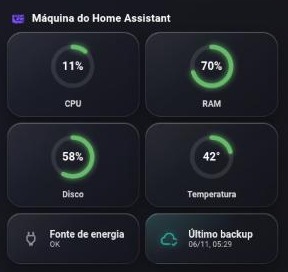
Isso ajuda a identificar problemas antes que eles afetem a casa, como disco enchendo, temperatura alta ou memória no limite.
Checklist
- Home Assistant OS gravado no SSD
- Usuário com senha forte
- IP fixo
- Backups automáticos fora do Pi
- Monitoramento da máquina
No próximo post iremos ver o outro caminho de instalação: o Home Assistant em Docker, junto com Portainer e HACS.